Видалення фону на фотографії — це одна з найпопулярніших задач у графічному редагуванні. Вона потрібна не лише дизайнерам, а й маркетологам, блогерам, фотографам, продавцям інтернет-магазинів. Коли потрібно виділити об’єкт, замінити фон чи створити колаж, саме Adobe Photoshop стає найзручнішим інструментом. Багато людей спочатку шукають швидкі рішення на сайтах з інструкціями — наприклад, на сайті https://itest.com.ua/instrumenty/vyrizaty-fon-na-kartyntsi-onlayn/, де детально пояснено, як саме можна прибрати фон з фото різними способами. Але якщо ви хочете контролювати результат і отримати чисте, професійне зображення, варто розібратися, як зробити це самостійно у Photoshop.
Що потрібно знати перед початком роботи
Photoshop — це програма, яка дозволяє працювати з шарами, виділеннями, масками та інструментами точного редагування. Щоб якісно вирізати фон, важливо розуміти кілька основних принципів:
- Зображення повинно бути у хорошій якості. Якщо фото розмите або темне, програма може неправильно визначити межі об’єкта.
- Об’єкт має чітко відрізнятися від фону — різниця у кольорі чи контрасті допомагає інструментам розпізнати краї.
- Необхідно працювати на копії шару, щоб у будь-який момент можна було повернутися до оригіналу.
Це базові правила, які допомагають уникнути поширених помилок і зберегти природність об’єкта.
Основні способи видалення фону у Photoshop
Існує кілька популярних інструментів, якими користуються дизайнери для відокремлення об’єкта від фону. Кожен з них має свої переваги та підходить для певних типів зображень.
- Quick Selection Tool (Швидке виділення). Цей інструмент працює як «розумна кисть» — Photoshop автоматично визначає краї об’єкта, коли ви проводите мишкою по зображенню. Його зручно використовувати для фото з контрастним фоном або великими чіткими об’єктами.
- Pen Tool (Перо). Це найбільш точний спосіб вирізання, хоча й потребує більше часу. З його допомогою можна вручну обвести контур будь-якої складності. Такий метод підходить для предметної фотографії, коли важлива ідеальна чіткість.
- Select Subject (Виділити об’єкт). У новіших версіях Photoshop з’явилася функція автоматичного виділення. Вона використовує штучний інтелект, щоб розпізнати головний об’єкт на фото. Достатньо натиснути кнопку — і програма зробить більшу частину роботи.
- Magic Wand Tool (Чарівна паличка). Цей інструмент виділяє області одного кольору. Якщо фон однотонний, наприклад білий чи сірий, його можна швидко видалити буквально за кілька кліків.
Кожен із цих способів має свої нюанси. Наприклад, «Чарівна паличка» не підходить для складного або різнобарвного фону, а «Перо» потребує терпіння.
Як вирізати фон покроково
Щоб процес був зрозумілим навіть для початківців, розглянемо найпростіший і найефективніший алгоритм дій:
- Відкрити фото у Photoshop.
- Дублювати фоновий шар (Ctrl + J).
- Обрати інструмент Quick Selection Tool.
- Провести курсором по об’єкту, щоб виділити його.
- Перейти до пункту Select → Select and Mask.
- Відкоригувати краї за допомогою Refine Edge Brush Tool.
- У полі Output обрати «New Layer with Layer Mask» і натиснути ОК.
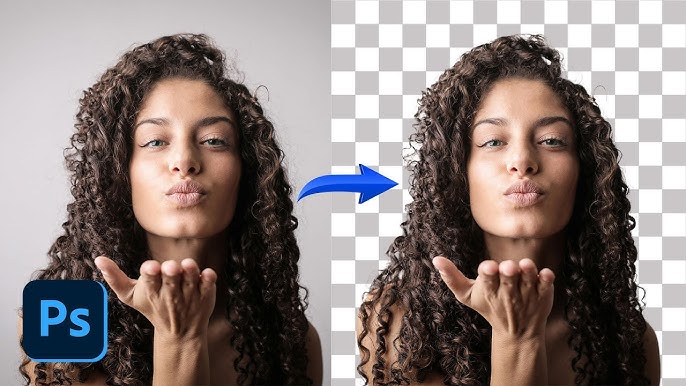
У результаті фон зникне, а залишиться лише об’єкт із прозорим тлом. За потреби можна вставити інше зображення або кольоровий фон.
Після кожного етапу бажано зберігати роботу у форматі PSD — це дозволить повернутися до будь-якого кроку редагування без втрати якості.
Поради для ідеального результату
Навіть досвідчені користувачі стикаються з труднощами, коли фон має схожі кольори з об’єктом або складну текстуру. Щоб уникнути проблем, варто дотримуватися кількох простих порад:
- Збільшуйте масштаб зображення, коли працюєте біля дрібних деталей.
- Використовуйте м’які кисті під час коригування маски.
- Якщо краї виглядають занадто різко, застосуйте функцію Feather (розмиття країв).
- Зберігайте фінальне зображення у форматі PNG, щоб залишити прозорість.
- Для волосся чи хутра краще застосовувати Refine Hair або Select and Mask.
Ці прийоми допомагають зробити вирізане фото більш природним, без «рваних» ліній і помітних артефактів.
Чим відрізняється автоматичне видалення фону від ручного
Онлайн-сервіси та мобільні застосунки дозволяють прибрати фон автоматично. Вони працюють швидко, але часто не дають змоги точно підкоригувати деталі. У Photoshop ви маєте повний контроль — можна вручну допрацювати краї, змінити контраст, прибрати тіні.
Автоматичні методи підходять для простих фото (наприклад, товарів на білому фоні), тоді як для професійних цілей краще працювати вручну. Якщо ж вам потрібна базова інструкція або ви хочете зрозуміти принципи, то можна знайти корисні поради на сайтах, присвячених редагуванню зображень, таких як itest.com.ua, де пояснюється, як самостійно видаляти фон та використовувати різні програми.
Найпоширеніші помилки під час вирізання фону
Початківці часто роблять типові помилки, через які фото виглядає неприродно. Ось кілька з них:
- Виділення занадто грубе, через що краї виглядають «рваними».
- Не збережено копію оригіналу — після кількох редагувань неможливо повернути початковий вигляд.
- Фон видалено не повністю — залишилися світлі або темні смуги по краях.
- Не відрегульовано освітлення після заміни фону, через що об’єкт виглядає «вставленим».
Щоб уникнути цього, завжди перевіряйте зображення на різних фонах і приділяйте увагу дрібним деталям.
Навчитись вирізати фон у Photoshop може кожен — для цього не потрібно бути дизайнером. Головне — розуміти логіку інструментів, працювати акуратно і не поспішати. Якщо спочатку здається складно, достатньо трохи практики, і вже через кілька спроб ви зможете створювати чисті зображення з прозорим тлом, готові до будь-яких проєктів.